Video Tutorials
Lerne UpSynth mit unseren kurzen Schritt-für-Schritt Tutorial videos kennen. Alle Tutorials findest du auch auf unserem YouTube-Kanal . Schau dir unbedingt auch die Videobeschreibungen an. Dort findest du zusätzliche Tipps, hilfreiche Informationen und die genauen Prompts, die in den jeweiligen Tutorials verwendet werden.
Fotorestaurierungen
So restaurierst du ein altes Passfoto
Erfahre, wie du mit UpSynth ein beschädigtes Passfoto restaurierst. Entferne Kratzer, Flecken und fehlende Bildbereiche, vergleiche KI-generierte Varianten und bewahre den ursprünglichen Sepiaton. Skaliere das restaurierte Porträt anschließend um das 4-Fache hoch, um eine höhere Auflösung und feinere Details zu erzielen.
In diesem Tutorial:
Passfoto restaurieren / Kratzer & Flecken entfernen / Beschädigte Bereiche rekonstruieren / KI-Varianten vergleichen / Sepiaton bewahren / 4× Hochskalierung
In diesem Tutorial verwendete Prompts:
"Restauriere dieses alte Passfoto. Entferne alle Löcher, Kratzer, Flecken, Beschriftungen und andere sichtbare Beschädigungen. Rekonstruiere alle fehlenden oder beschädigten Bereiche. Bewahre den ursprünglichen Sepiaton und den gesamten fotografischen Stil."
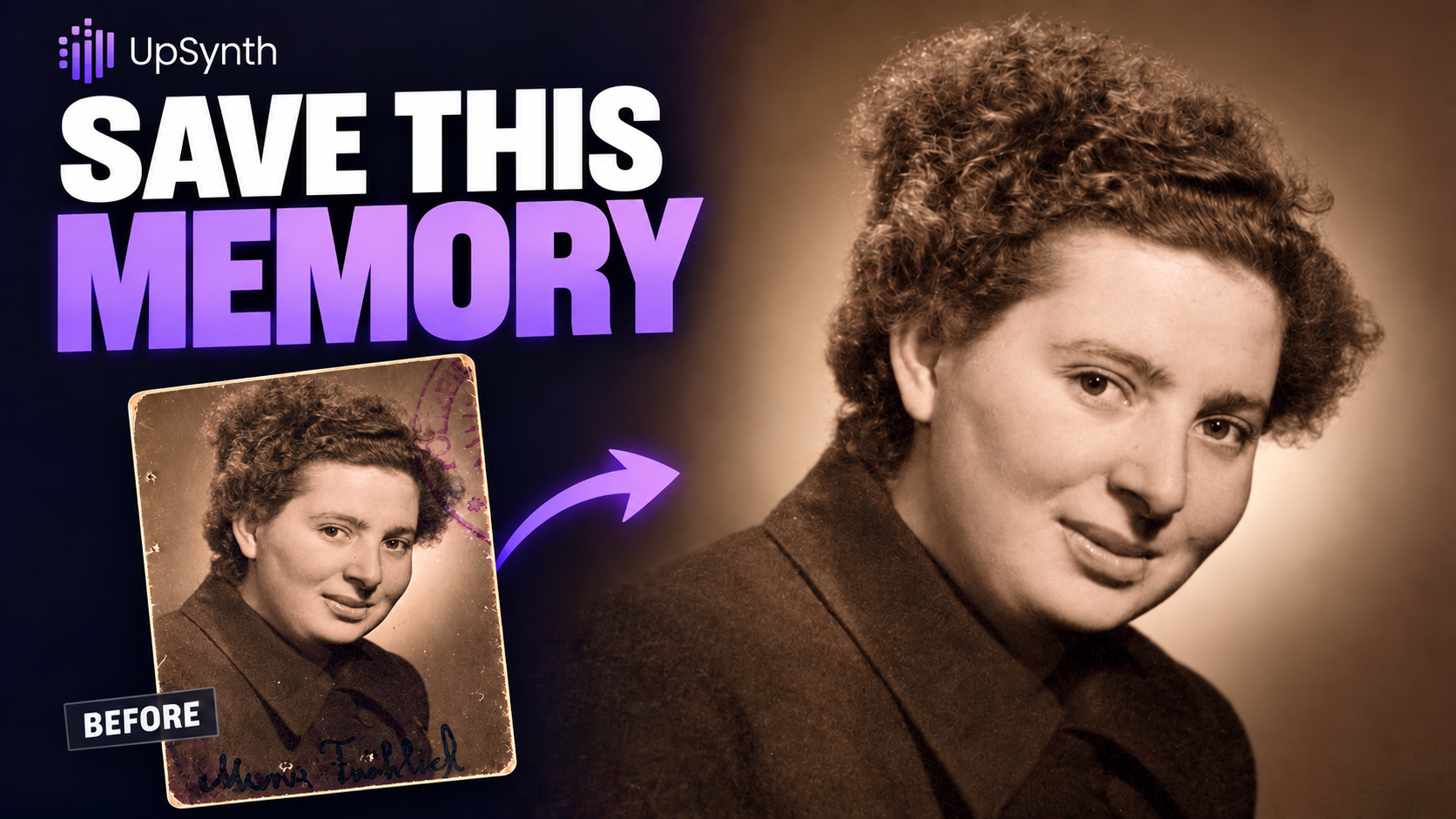
Profi-Tipp: Bei der KI-Restaurierung werden Details möglicherweise neu rekonstruiert, anstatt die exakten Originalinformationen wiederherzustellen. Vergleiche daher immer die Gesichtszüge und feinen Texturen mit dem Originalfoto.
Beschädigte Fotos reparieren
Erfahre, wie du mit UpSynth alte, zerrissene und verblasste Fotos restaurierst. Repariere fehlende Bildbereiche, entferne Beschädigungen und verbessere die Bildqualität, während du den ursprünglichen Schwarz-Weiß-Look bewahrst.
In diesem Tutorial:
Fehlende Bildbereiche reparieren / Kratzer & Flecken entfernen / KI-Varianten vergleichen / Vollständige Fotorestaurierung / 4× Hochskalierung / Schwarz-Weiß-Look bewahren
In diesem Tutorial verwendete Prompts:
"Repariere den fehlenden Bereich in der unteren rechten Ecke dieses alten Fotos."
"Entferne den weißen, verblassten Bereich."
"Restauriere dieses alte, beschädigte Schwarz-Weiß-Foto. Repariere den fehlenden Bereich in der unteren rechten Ecke. Entferne alle Kratzer, Staub, weißen verblassten Flecken, Unschärfe und Bildrauschen. Behalte das Foto in Schwarz-Weiß."
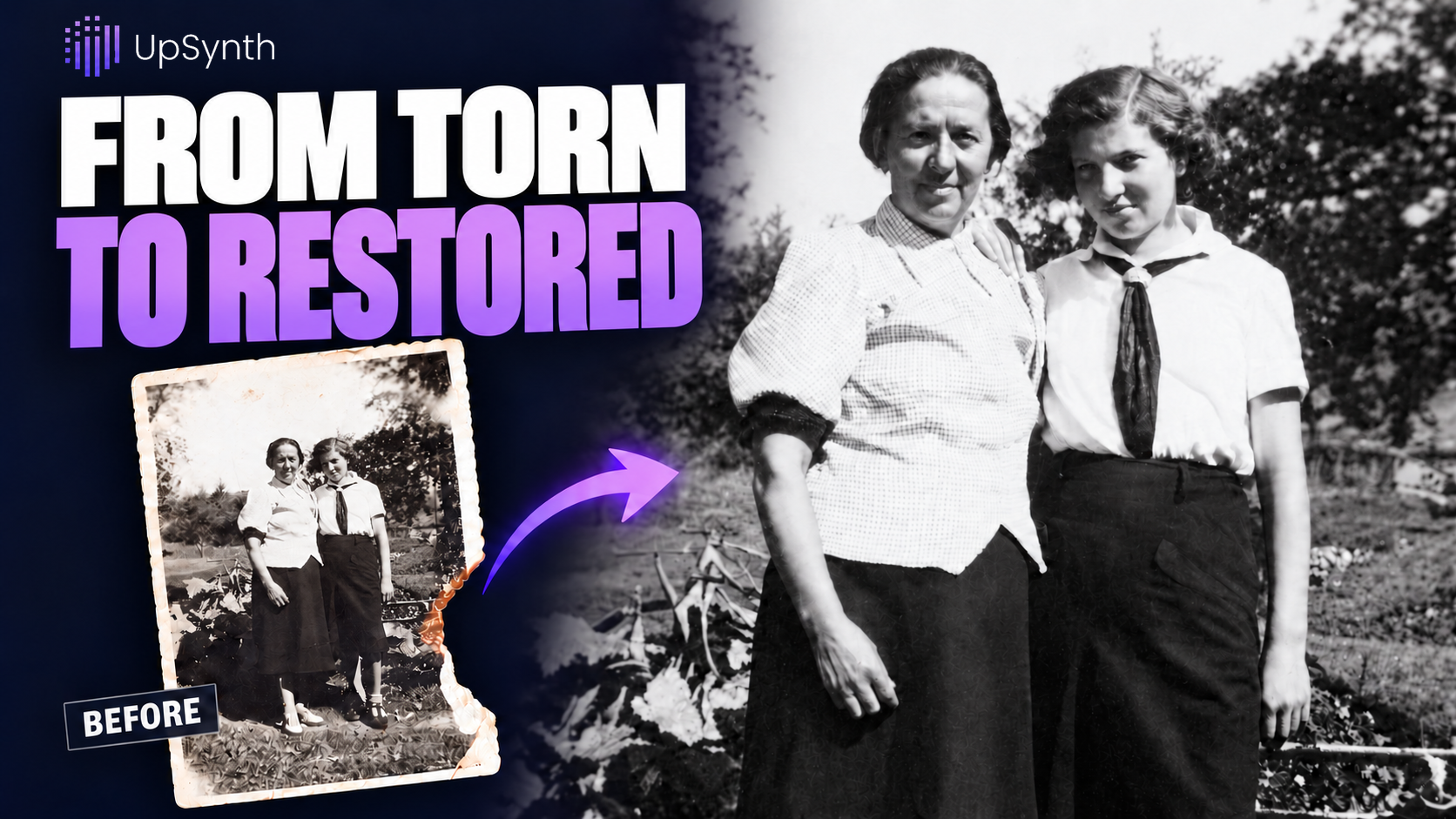
Profi-Tipp: Wenn du zerrissene oder fehlende Bildbereiche reparierst, beziehe auch einige umliegende Details in deine Auswahl ein. So erhält die KI mehr Kontext und kann den beschädigten Bereich auf natürliche Weise rekonstruieren.
Fotobearbeitung & Modifikationen
Blickrichtung auf einem Foto ändern
Erfahre, wie du mit UpSynth die Kopfrichtung von Personen auf einem Foto ändern kannst. Wähle jede Person einzeln aus, passe ihre Kopfhaltung an, drehe ihre Gesichter zur Kamera und vergleiche KI-generierte Varianten, um ein natürlich wirkendes Ergebnis zu erzielen, das sich harmonisch in das Originalfoto einfügt.
In diesem Tutorial:
Kopfrichtung ändern / Gesichter anpassen / Präzise Auswahlbereiche / Änderungen mit Prompts / KI-Varianten vergleichen / Natürlich wirkende Ergebnisse
In diesem Tutorial verwendete Prompts:
"Drehe seinen Kopf zur Kamera, sodass er direkt in die Kamera blickt. Achte darauf, dass der Kopf hinsichtlich Bildqualität, Beleuchtung und Gesamterscheinung zum restlichen Foto passt und sich natürlich einfügt."
"Drehe ihren Kopf zur Kamera, sodass sie direkt in die Kamera blickt. Achte darauf, dass der Kopf hinsichtlich Bildqualität, Beleuchtung und Gesamterscheinung zum restlichen Foto passt und sich natürlich einfügt."
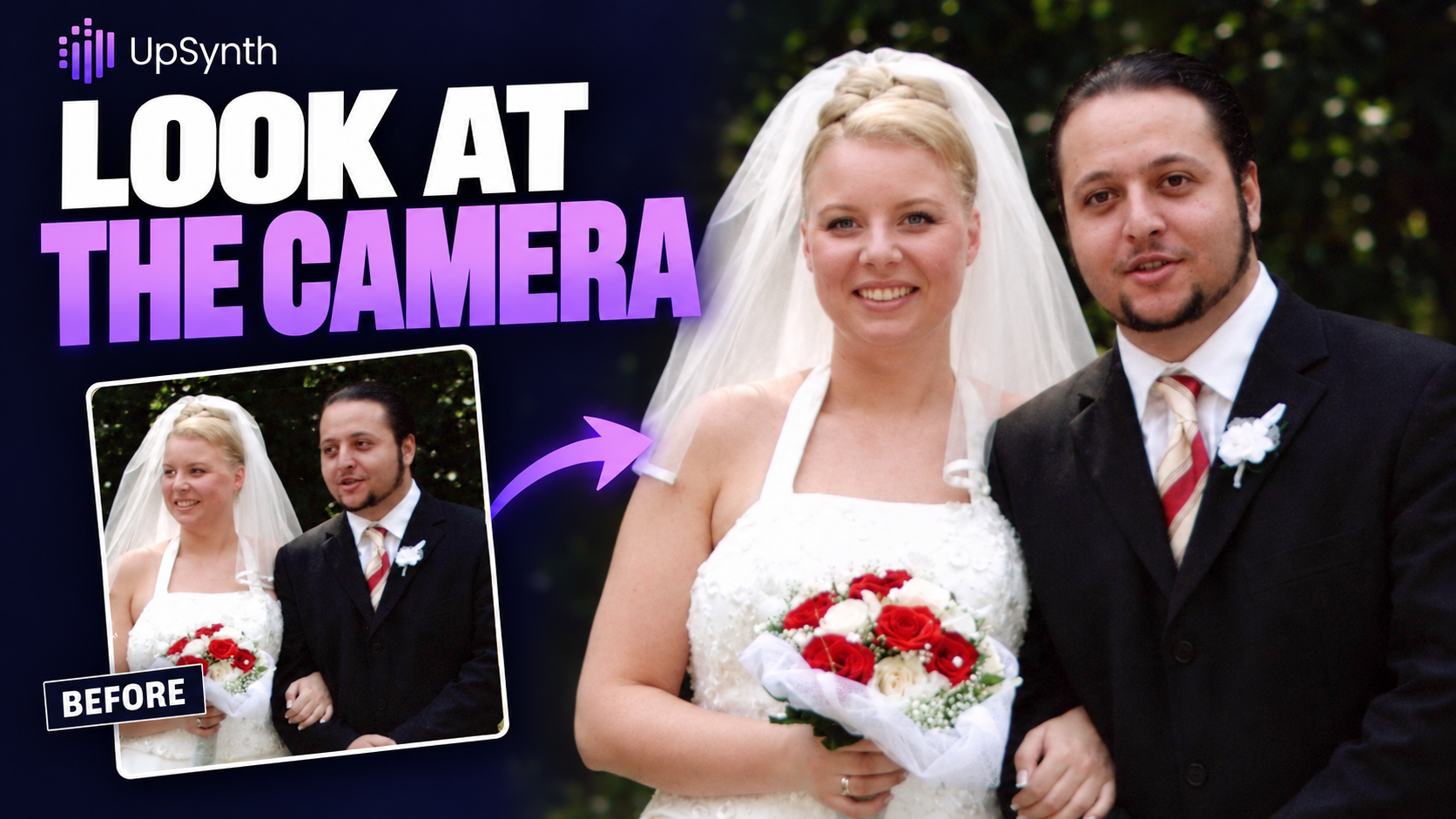
Profi-Tipp: Wenn du einen Kopf auswählst, beziehe auch einige umliegende Details mit ein, damit die KI die Anpassung natürlich in das Foto integrieren kann. Achte bei der Braut darauf, auch den Schleier in die Auswahl einzubeziehen, damit er sich passend zur neuen Kopfrichtung mitbewegt.