Das Bild in einer ausreichenden Auflösung hochladen.
Danach das Bild auf eine gewünschte Größe bringen. In unserem Fall haben wir ein MAX Upscale durchgeführt.
Das Original wurde mit einem Epson FastFoto FF-680W mit 600 DPI gescannt. Das damals verwendete Fotopapier weist eine leichte Punktschraffur auf, die man auf dem Scan deutlich erkennen kann.
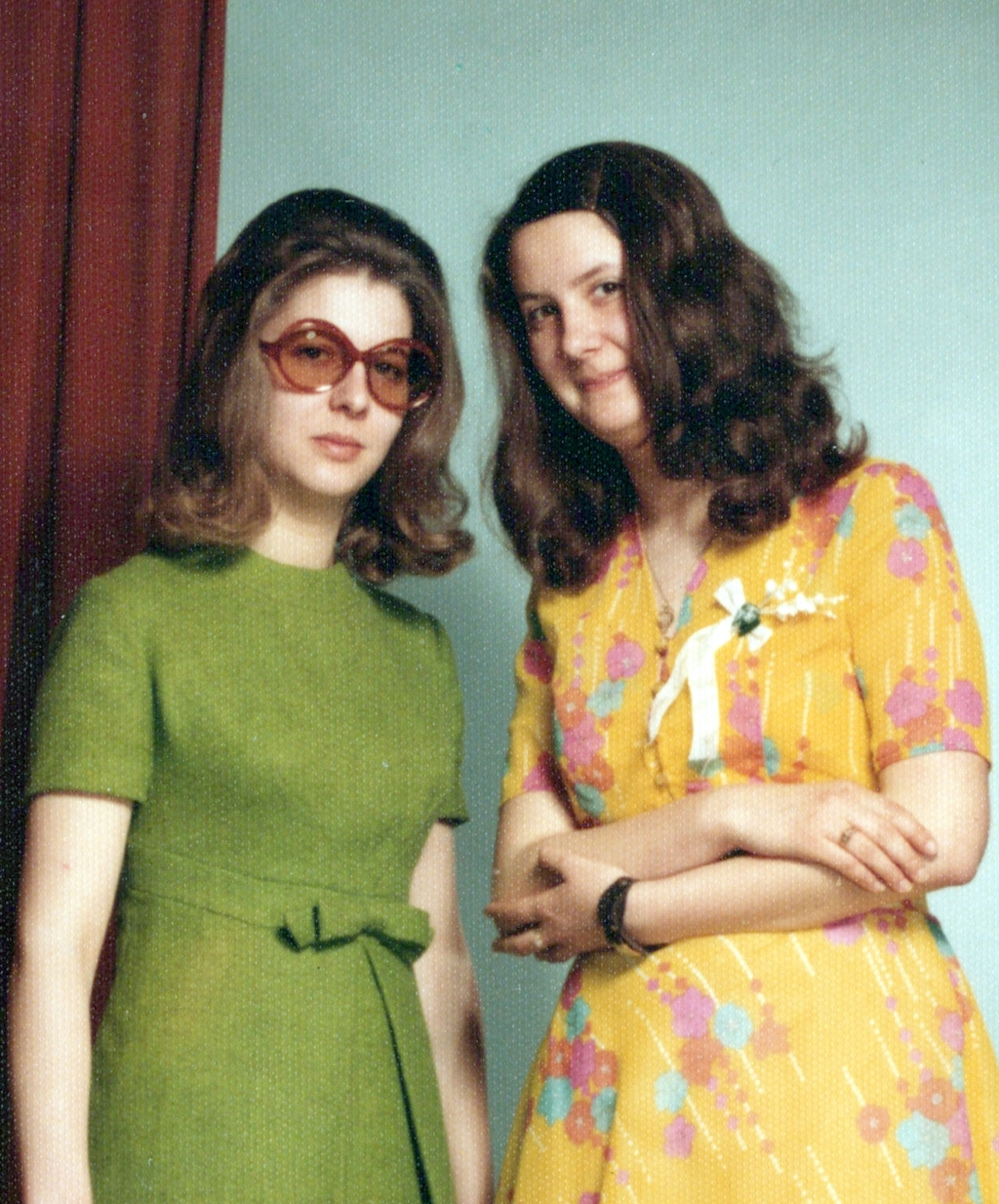
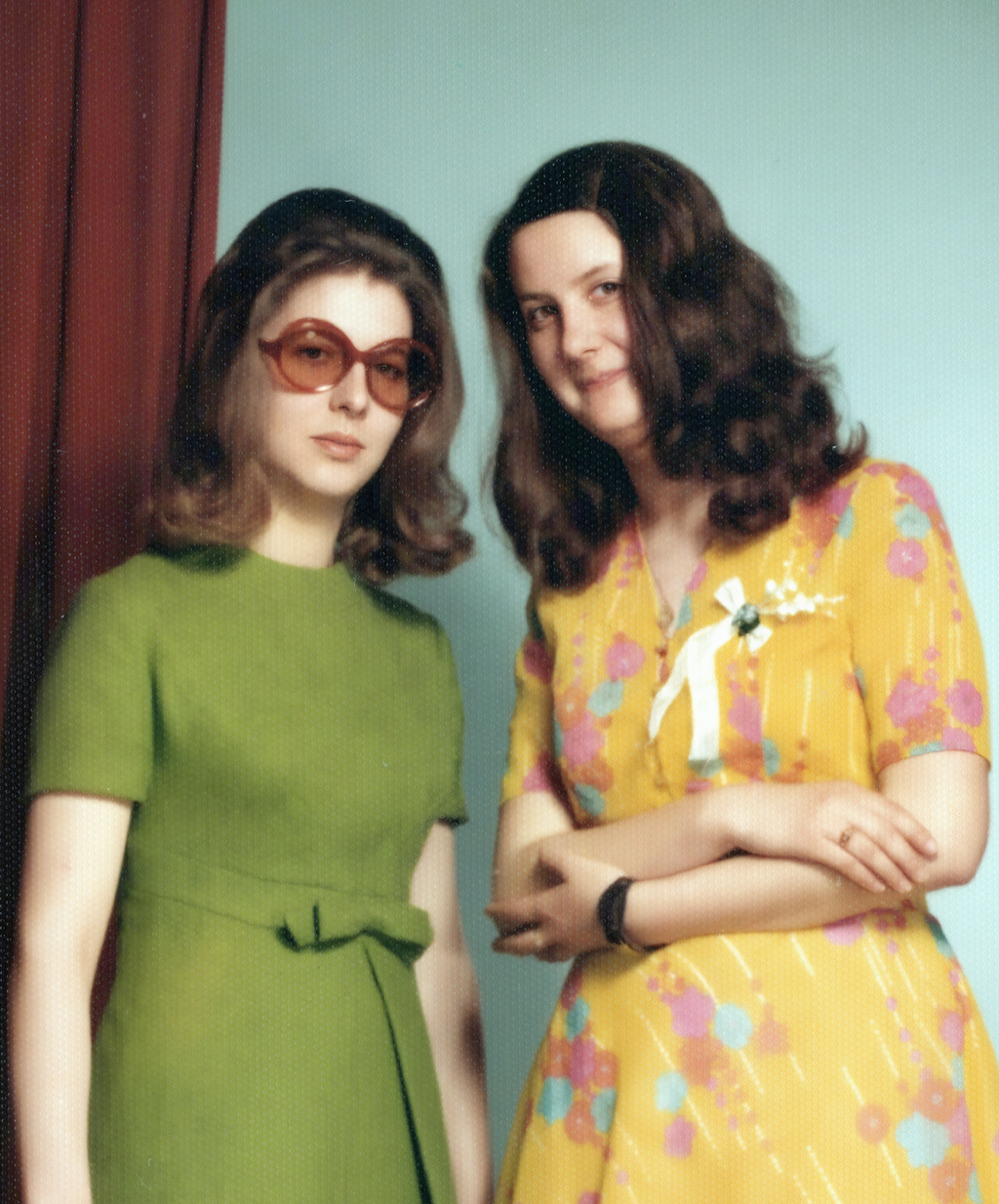
Das gesamte Bild mittels des "Auswahl Werkzeugs" auswählen.
Links den Modus "Modify" auswählen und folgenden Prompt eintragen:
"Das ist ein altes Farbfoto, das ich eingescannt habe. Entferne bitte die kleinen Punkte, die durch den Scan entstanden sind. Ich möchte ein klares, modernes und scharfes Foto ohne Unebenheiten oder Kratzer haben." und auf Modify klicken.
Nach einer kurzen Wartezeit werden vier Vorschläge angezeigt, aus denen man auswählen kann. Es sollte der Vorschlag gewählt werden, der dem Original am ehesten entspricht.
Wie bei jeder anderen AI wurden beim Modify die Gesichter und Hände zu stark verändert.
In den nächsten Schritten werden wir diese Schritt für Schritt wiederherstellen.
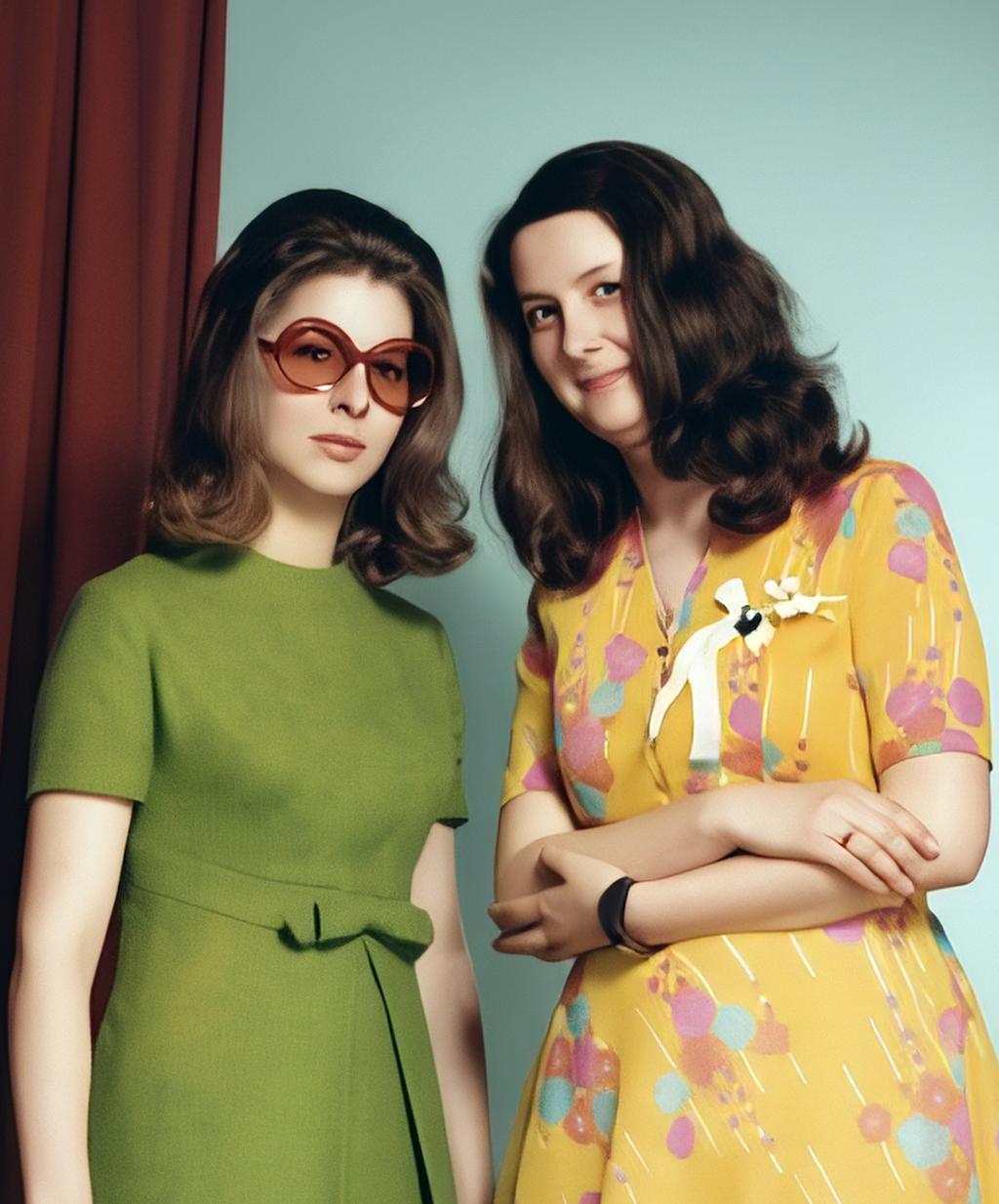
Das Gesicht der Frau im grünen Kleid mit dem „Auswahlwerkzeug“ auswählen. Die Auswahl sollte etwas größer sein als das Gesicht. Falls die Ergebnisse nicht den Erwartungen entsprechen, kann man mit unterschiedlich großen Auswahlbereichen experimentieren.
Links den Bearbeitungsmodus „Restore“ auswählen und auf Restore klicken.
Nach einer kurzen Wartezeit werden vier Vorschläge präsentiert, aus denen man auswählen kann. Hier kann man entscheiden, welches restaurierte Gesicht noch am ehesten dem Original entspricht.
Achtung! Falls das Original zu klein ist oder zu viele Fehler enthält, kann es sein, dass das Gesicht nach dem Restore wieder Bildfehler enthält. In diesem Fall kann man das Restore einfach wiederholen oder vorher die Auswahl anpassen. Alternativ können die entstandenen Bildfehler mit einem Modify entfernt werden.
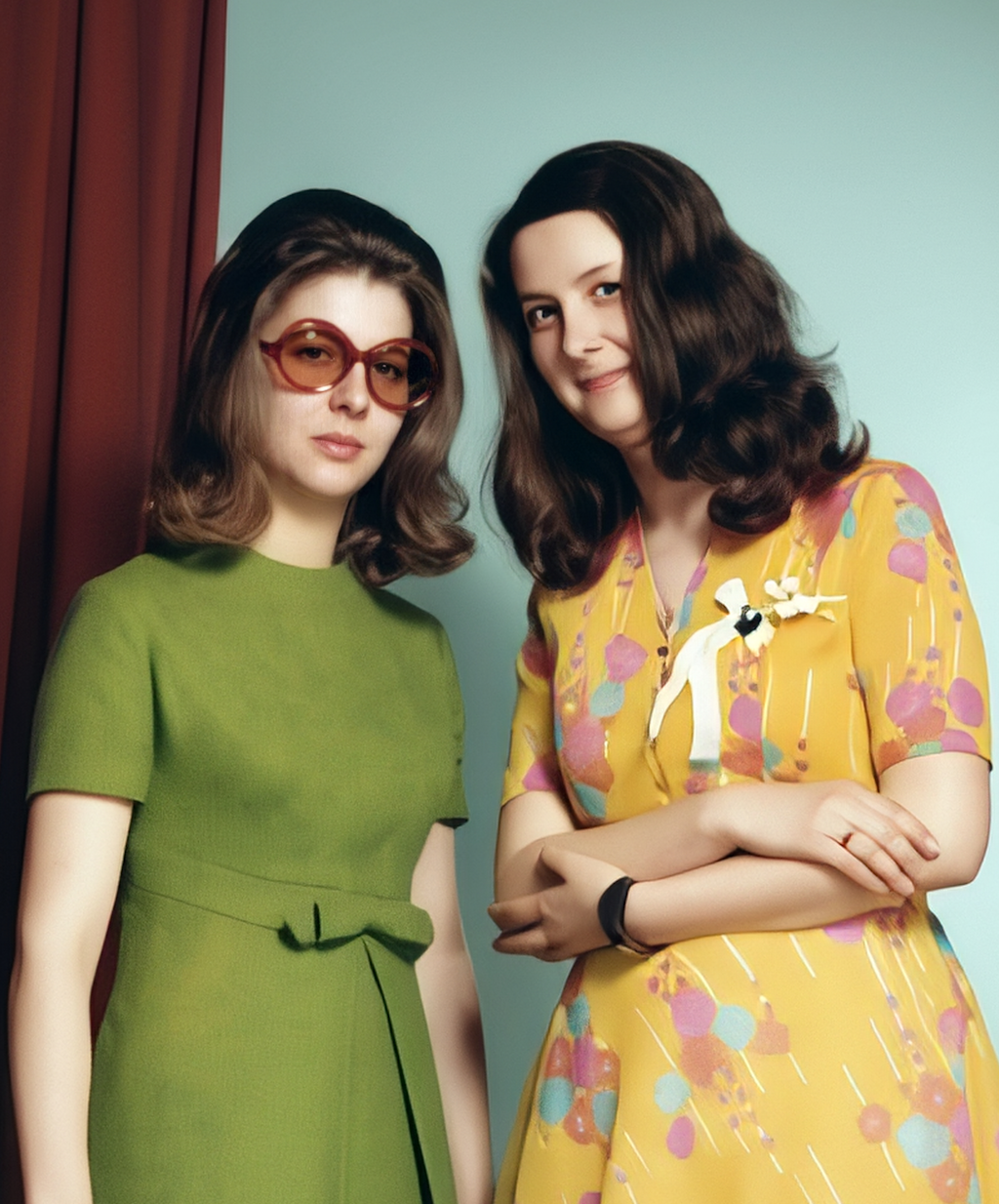
Wie im vorigen Schritt jetzt das Gesicht der Frau im gelben Kleid mit dem Auswahlwerkzeug auswählen und auf Restore klicken.
Nach einer kurzen Wartezeit werden wieder vier Vorschläge präsentiert, aus denen man auswählen kann.
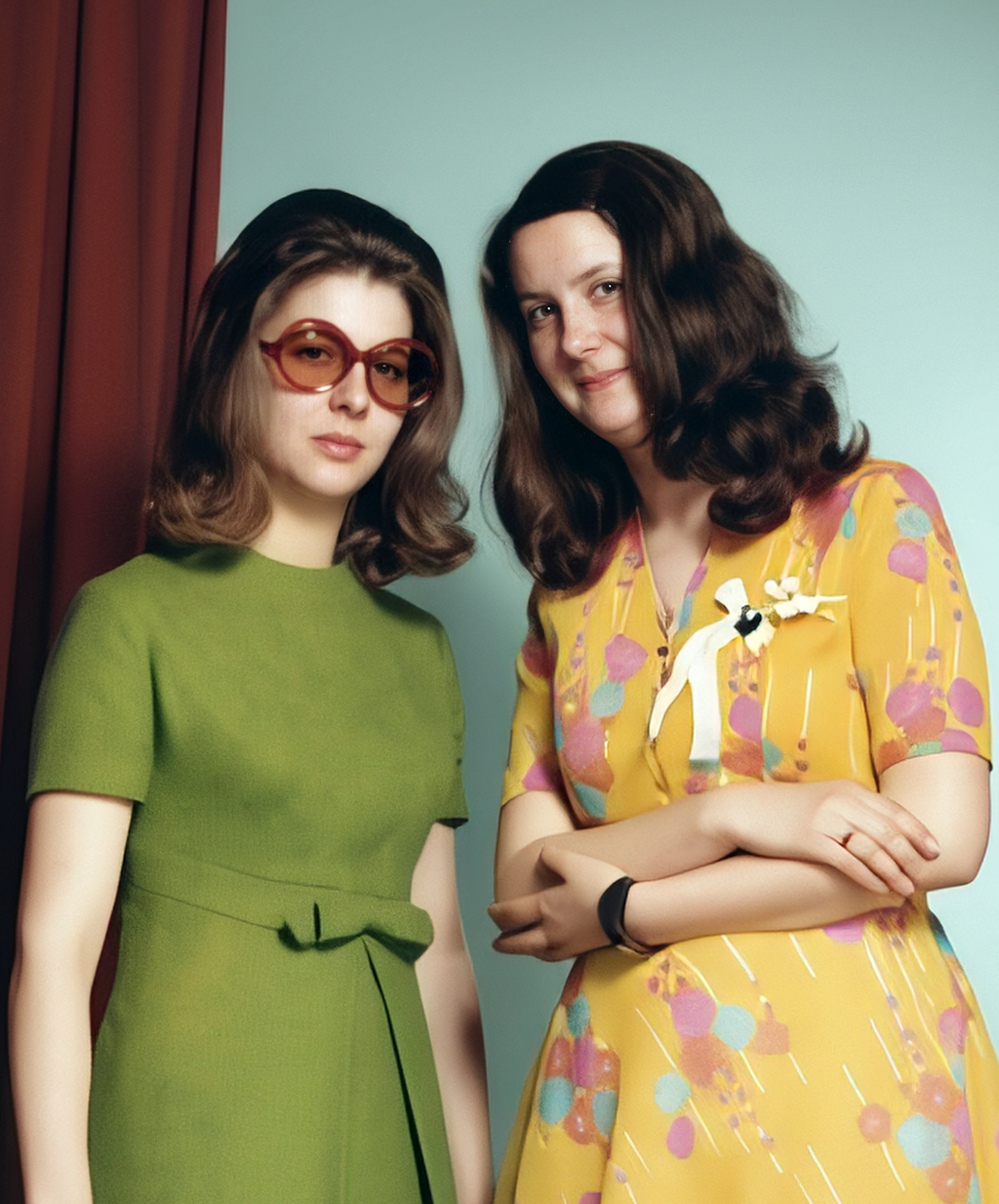
Da sich auch die Hände verändert haben, werden wir diese ebenfalls mittels Restore wiederherstellen.
Dazu die rechte Hand der Frau im gelben Kleid mit dem Auswahlwerkzeug auswählen und auf Restore klicken.
Nach einer kurzen Wartezeit werden auch hier wieder vier Vorschläge präsentiert, aus denen man auswählen kann.
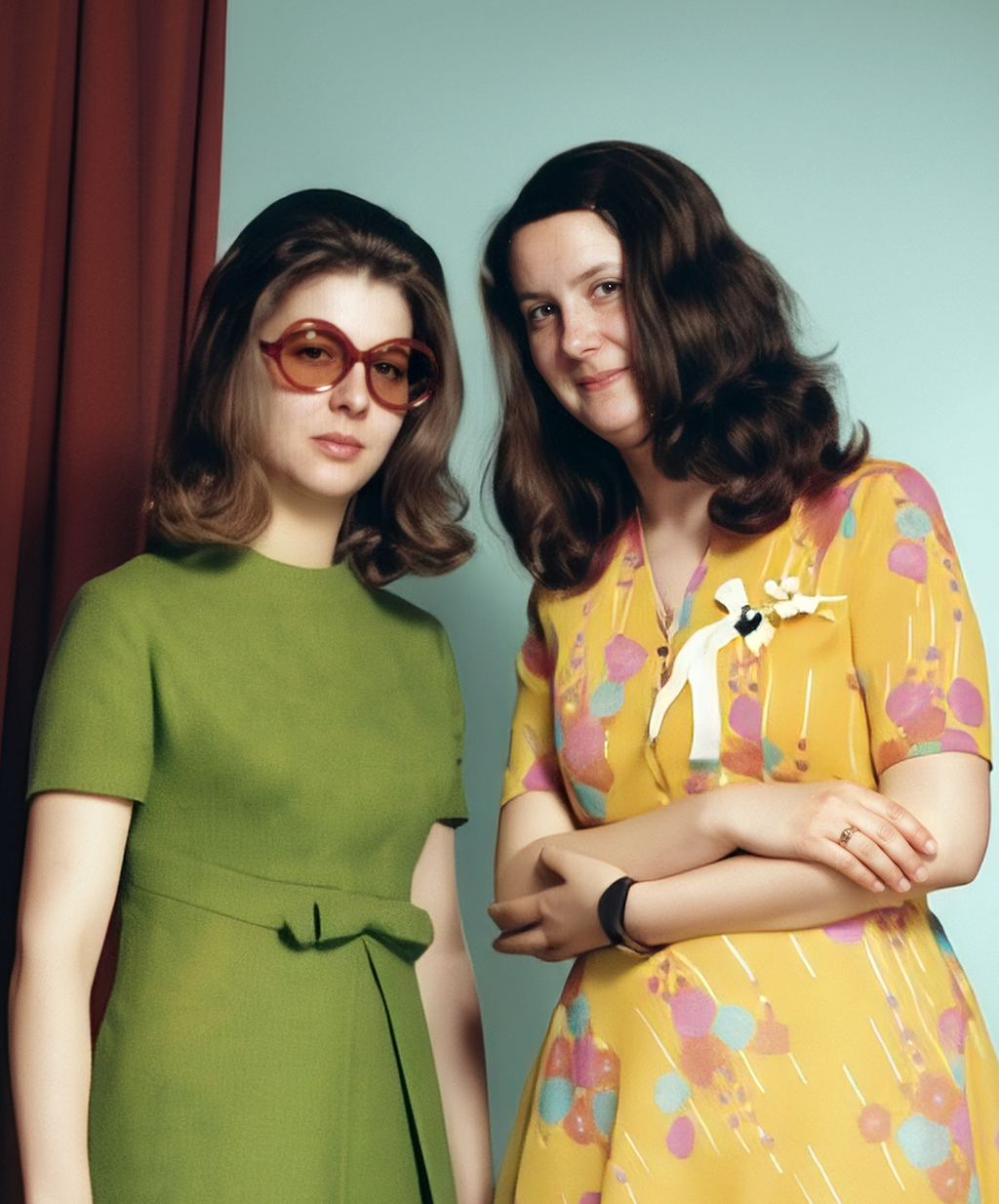
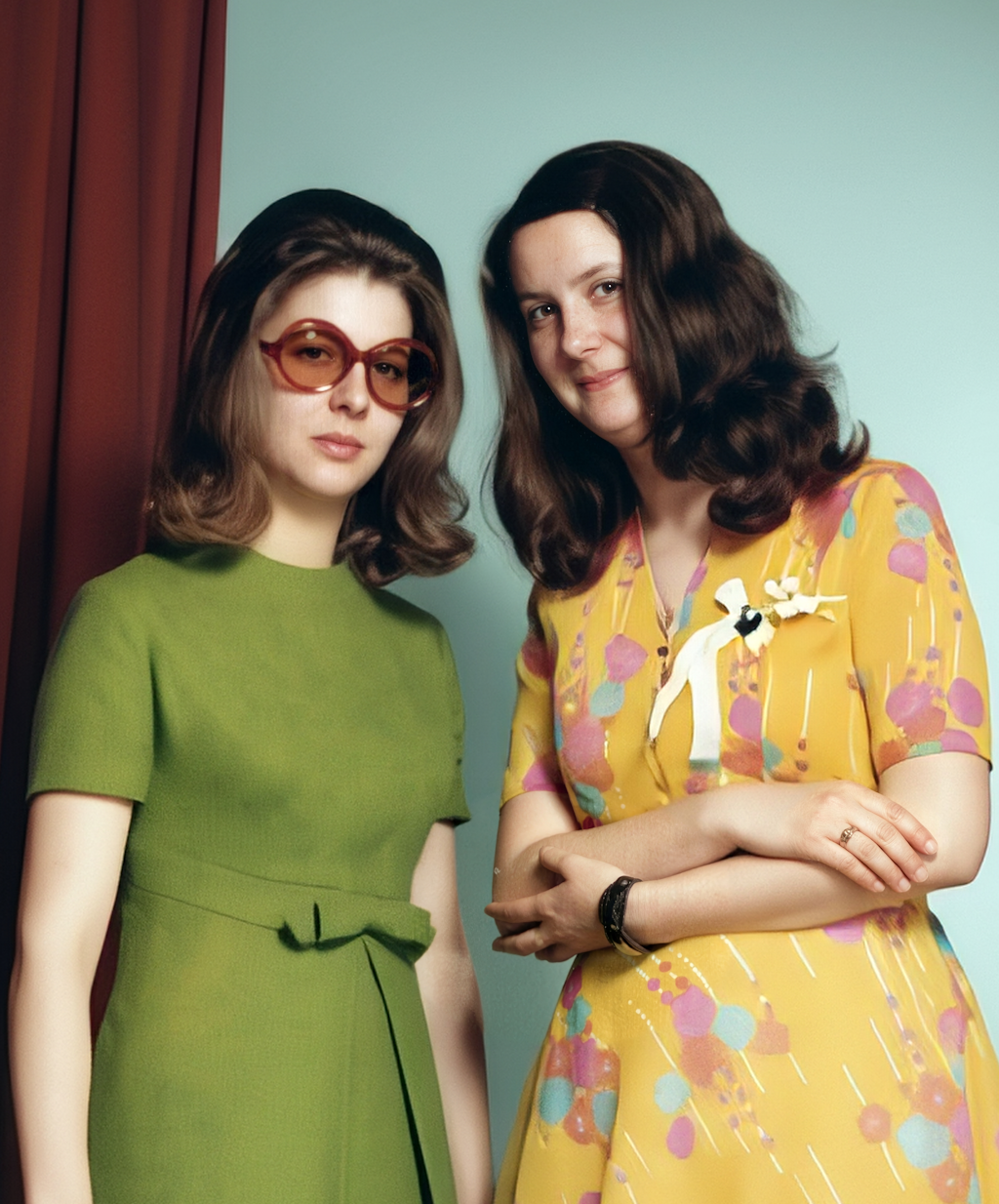
Als Letztes die linke Hand der Frau im gelben Kleid mit dem Auswahlwerkzeug auswählen und auf Restore klicken.
Nach einer kurzen Wartezeit den besten der vier Vorschläge auswählen.
Es ist wichtig, hier zu erwähnen, dass man auch beide Hände markieren und anschließend auf Restore klicken kann. In manchen Fällen kann es jedoch passieren, dass unter den Vorschlägen keiner dabei ist, bei dem beide Hände den Erwartungen entsprechen. Deshalb ist es generell ratsam, pro Schritt nicht zu viele Veränderungen vorzunehmen.
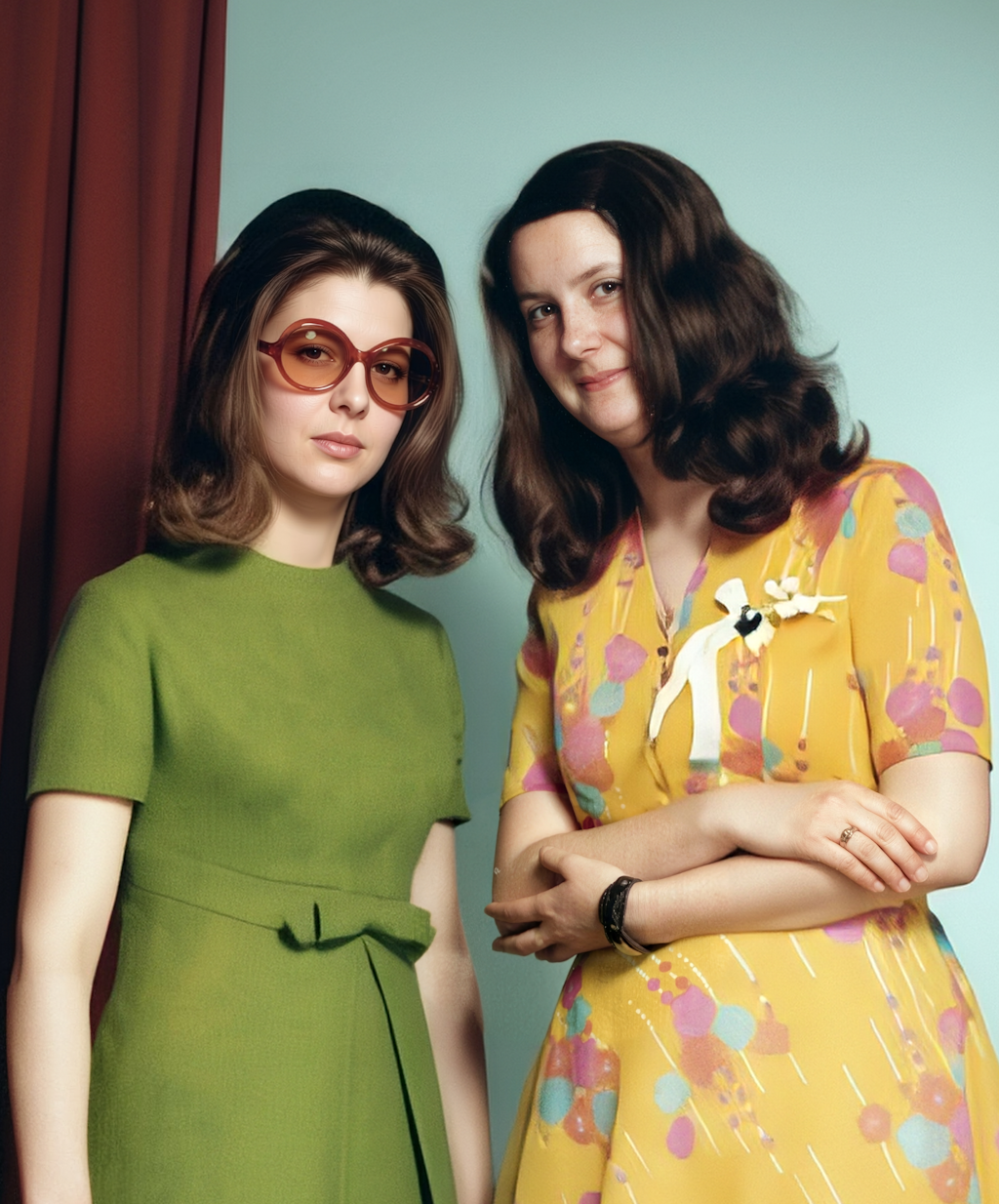
Das Bild in ausreichender Auflösung hochladen.
Anschließend das gesamte Bild mithilfe des „Auswahlwerkzeugs“ auswählen.
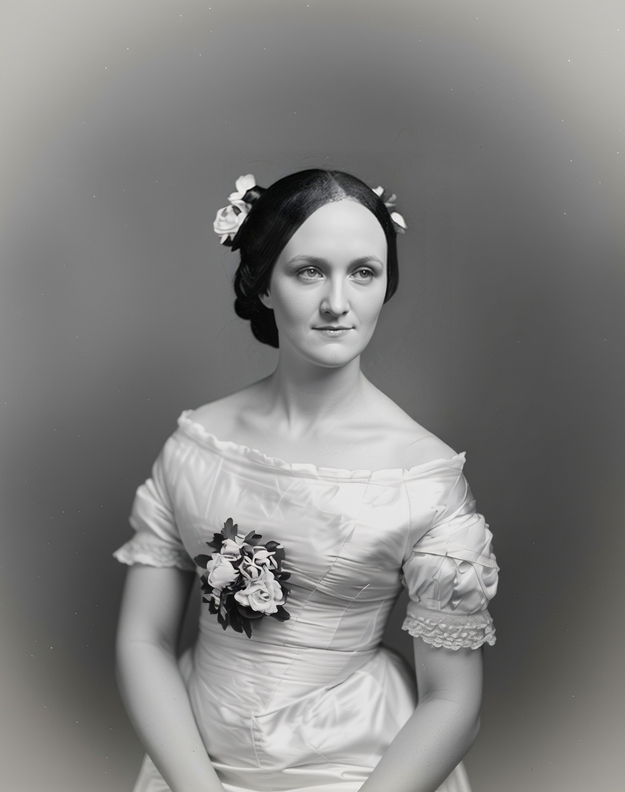
Links den Modus „Modify“ auswählen und folgenden Prompt eingeben: „Dies ist ein sehr altes, ausgebleichtes Foto. Bitte versuche, es zu restaurieren, sodass alle Konturen und Farben wieder vorhanden sind. Es handelt sich um eine hellhäutige Frau vor einem neutralen Hintergrund.“ Anschließend auf „Modify“ klicken.
Nach einer kurzen Wartezeit werden vier Vorschläge angezeigt, aus denen man auswählen kann. Es sollte der Vorschlag gewählt werden, der dem Original am ehesten entspricht.
Aufgrund des Zustands des Originalbildes gibt es hierbei einen recht großen Spielraum für Interpretationen.
In unserem Fall wurde das Gesicht anders interpretiert.
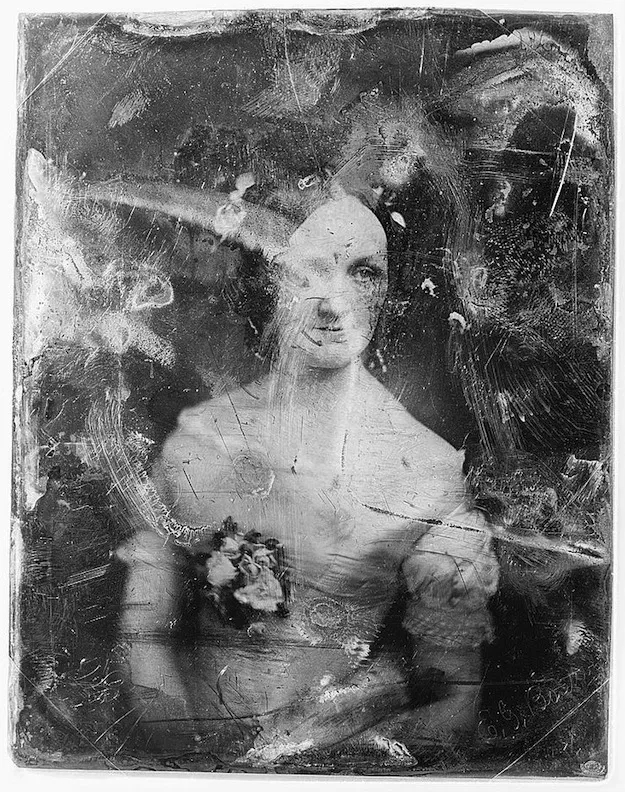
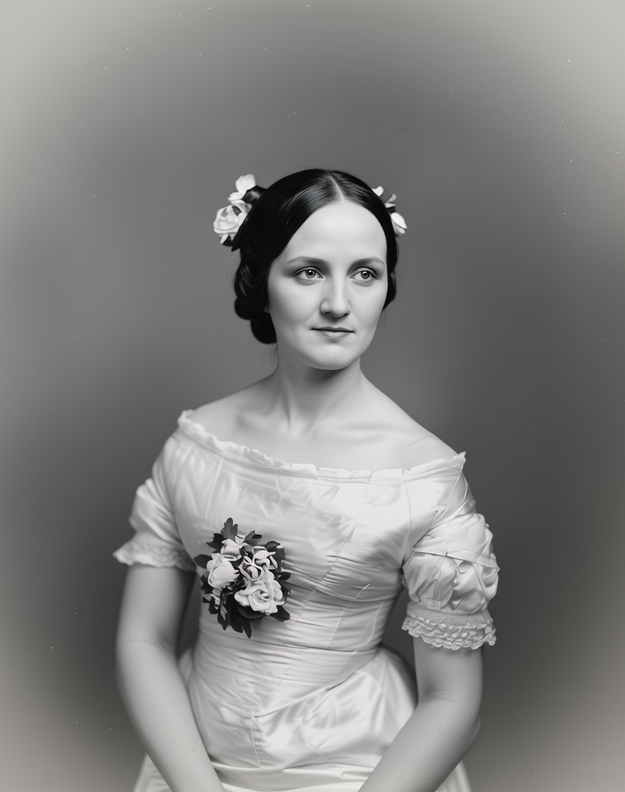
Das Gesicht mit dem „Auswahlwerkzeug“ auswählen. Die Auswahl sollte etwas größer sein als das Gesicht. Falls die Ergebnisse nicht den Erwartungen entsprechen, kann man mit unterschiedlich großen Auswahlbereichen experimentieren.
Links den Bearbeitungsmodus „Restore“ auswählen und auf Restore klicken.
Nach einer kurzen Wartezeit werden vier Vorschläge präsentiert, aus denen man auswählen kann. Hier kann man dann entscheiden, welches restaurierte Gesicht noch am ehesten dem Original entspricht.
Achtung! Das Ergebnis wird Bildfehler aus dem Originalbild enthalten. Diese werden wir im nächsten Schritt entfernen.
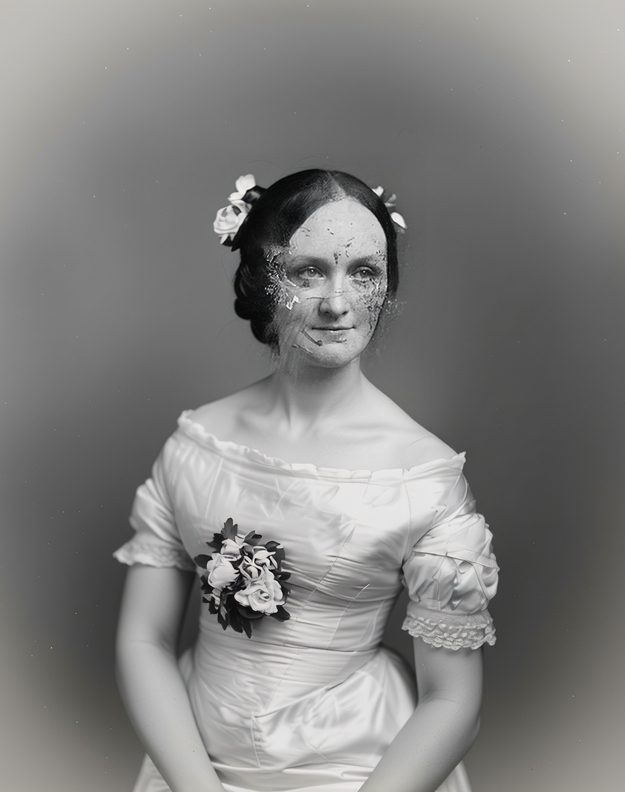
Erneut das Gesicht mit dem „Auswahlwerkzeug“ auswählen. Wie im vorherigen Schritt sollte die Auswahl wieder etwas größer als das Gesicht sein.
Links den Bearbeitungsmodus „Modify“ auswählen und folgenden Prompt eingeben: „Entferne die Fehler aus dem Gesicht, sodass es zum Rest des Bildes passt.“ Anschließend auf „Modify“ klicken.
Nach einer kurzen Wartezeit werden wieder vier Vorschläge präsentiert. Einer dieser Vorschläge sollte nun nahe am Originalgesicht sein und keine Fehler mehr enthalten.
Erneut das gesamte Bild mit dem „Auswahlwerkzeug“ auswählen.
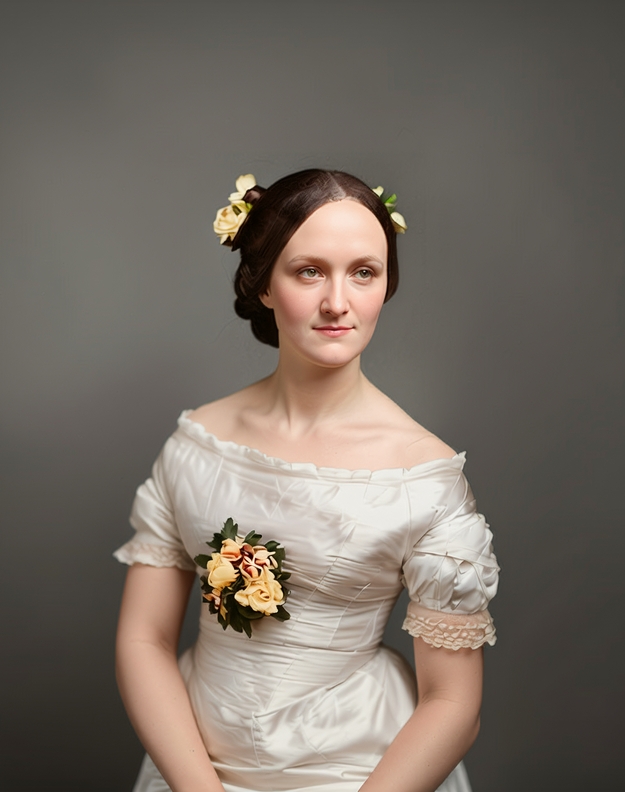
Links den Bearbeitungsmodus „Modify“ auswählen und folgenden Prompt eingeben: „Bitte mache ein Farbfoto daraus.“ Anschließend auf „Modify“ klicken.
Nach einer kurzen Wartezeit werden wieder vier Vorschläge präsentiert, aus denen man auswählen kann.
Dieser Schritt ist optional und Geschmackssache, da es sich ursprünglich um ein Schwarzweißfoto handelt.
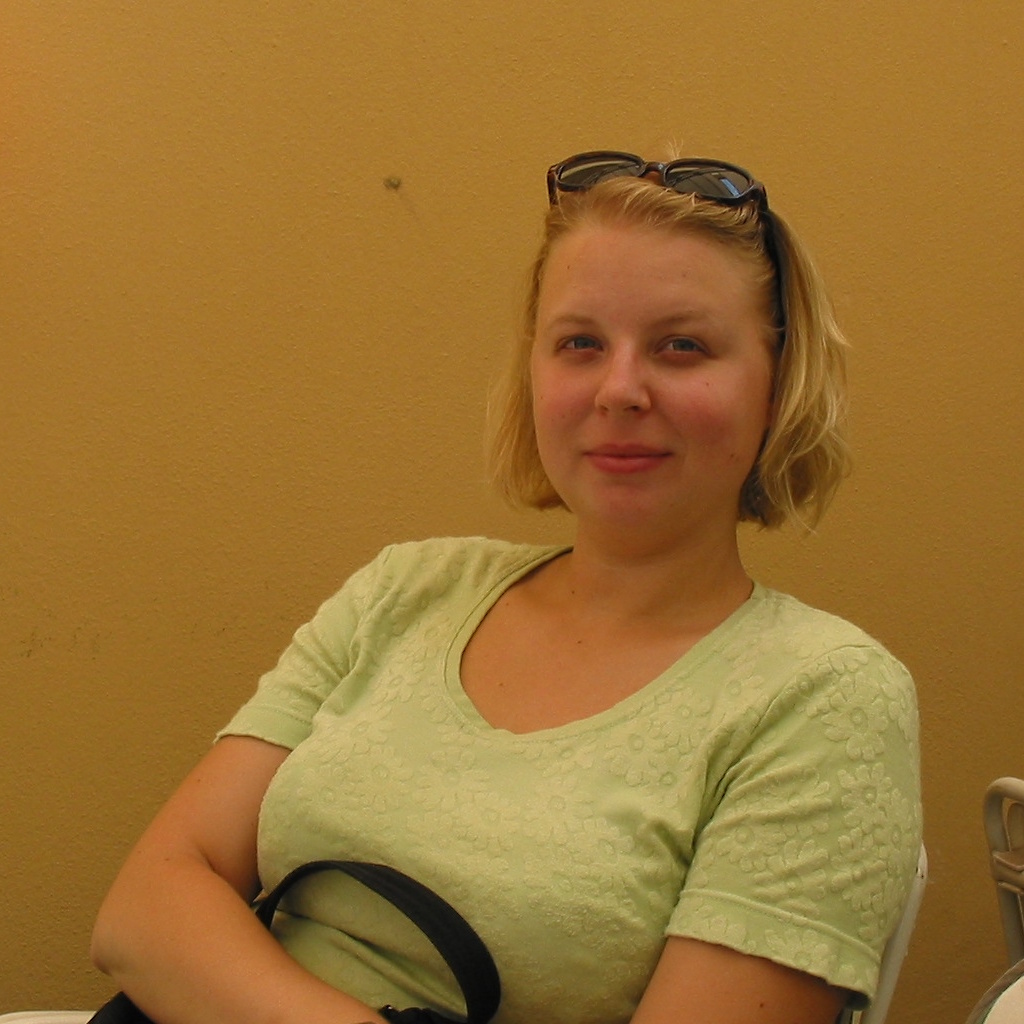
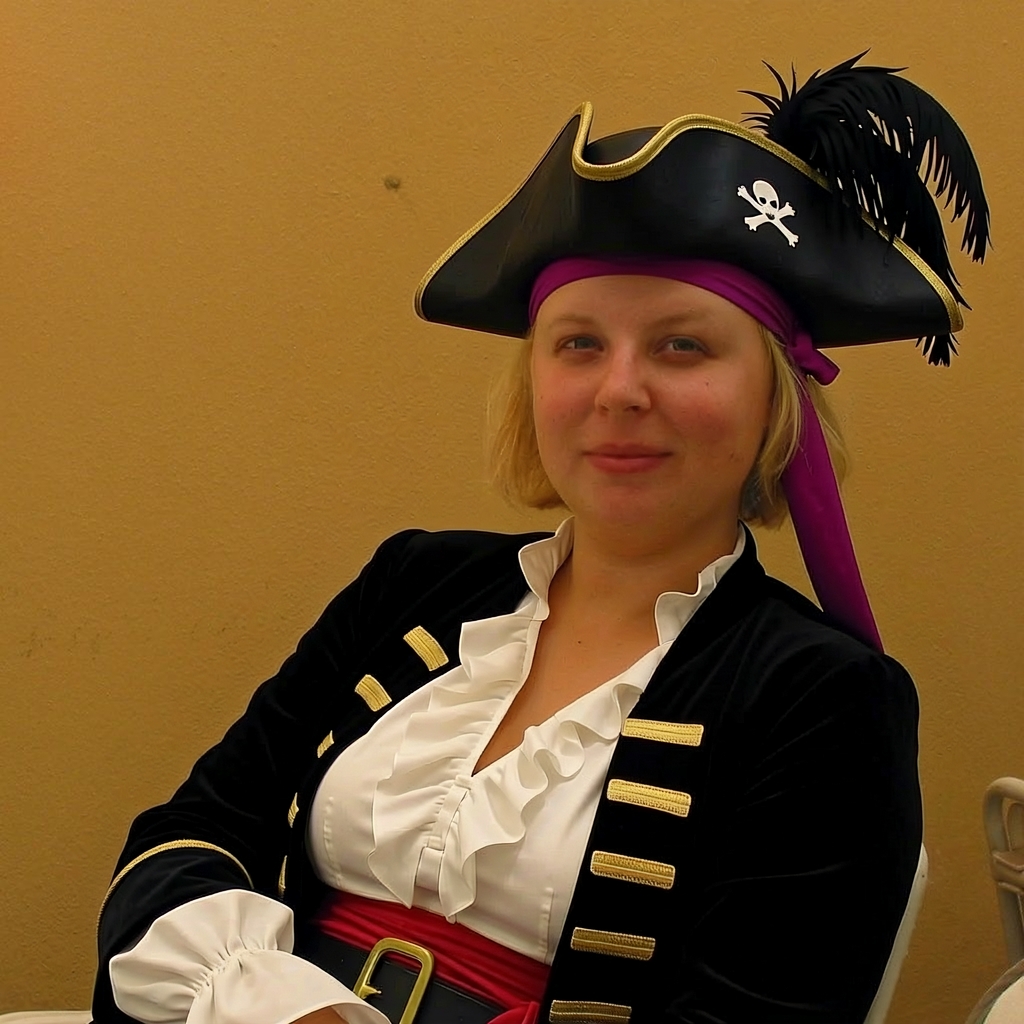
Für alle unten angeführten Beispiele ist es wichtig das das Bild in ausreichender Auflösung hochgeladen wird. Anschließend den gewünschten Bereich mithilfe des „Auswahlwerkzeugs“ auswählen. Links den Modus „Modify“ auswählen und die jeweiligen Prompts aus den Beispielen unten eingeben und anschließend auf „Modify“ klicken.
„Mach eine Piratenbraut aus ihr“
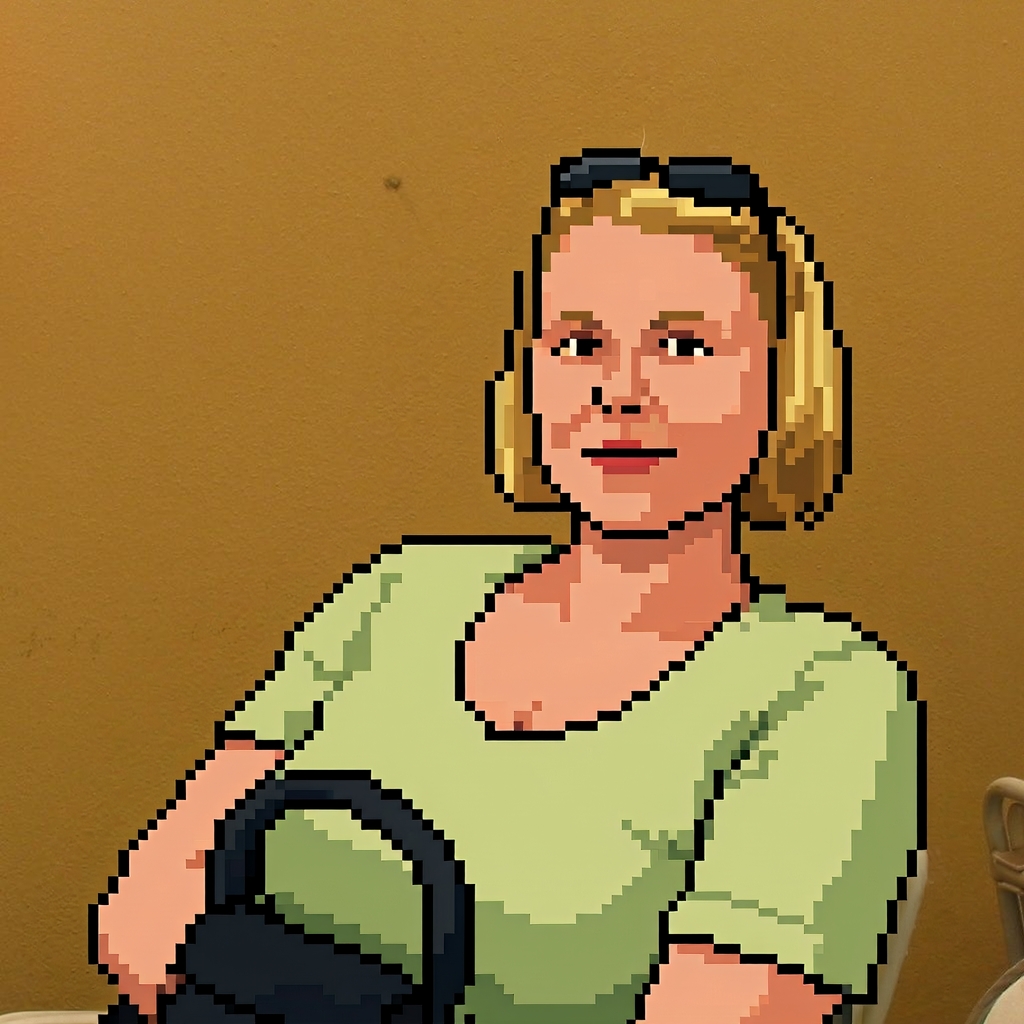
„Erstelle eine Pixelart Version der frau, aber achte darauf das man Ihr Gesicht noch erkennt“
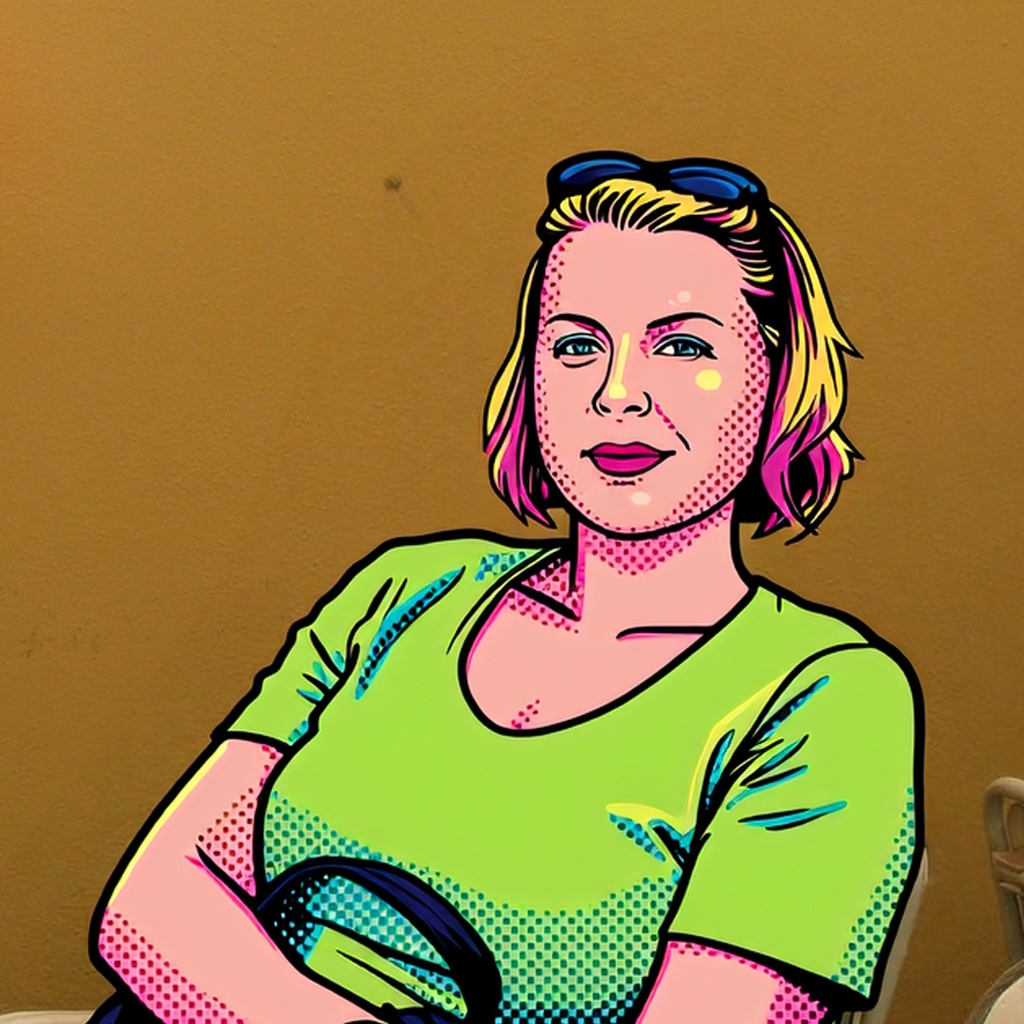
„Erstelle eine abstrakte Popart Version der frau, aber achte darauf das man Ihr Gesicht noch erkennt“
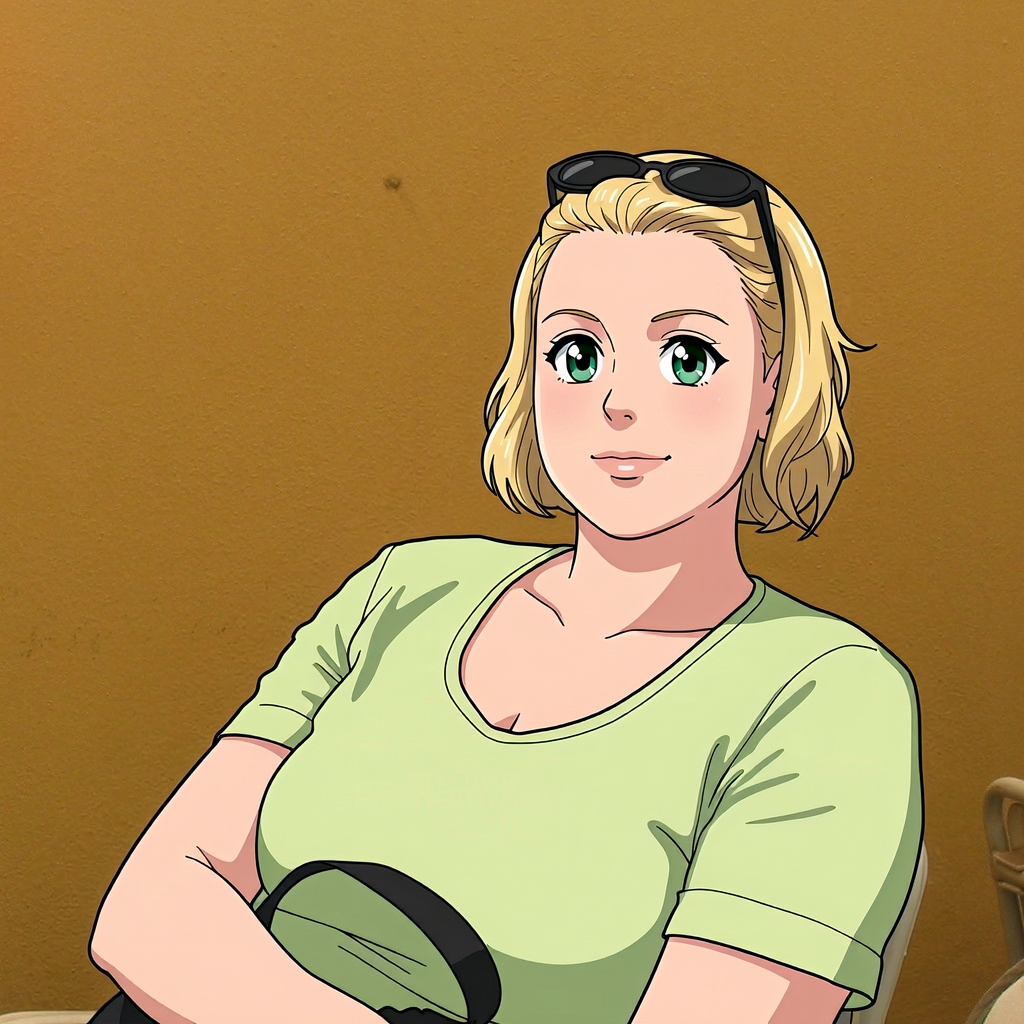
„Erstelle eine Anime Version der Frau“
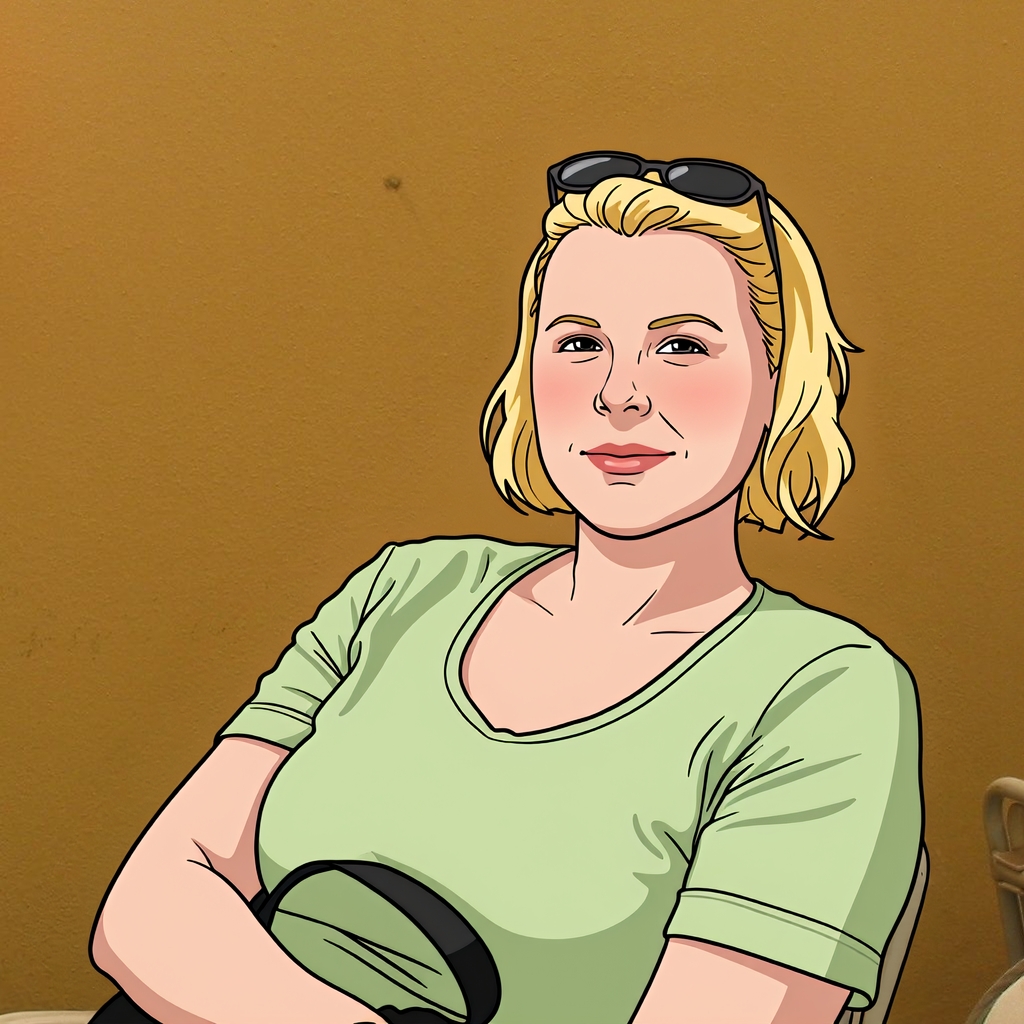
„Mach eine hübsche Zeichentrickfigur aus ihr. Achte darauf das Ihre Merkmale im Gesicht gleich bleiben und das man Sie noch erkennen kann.“.
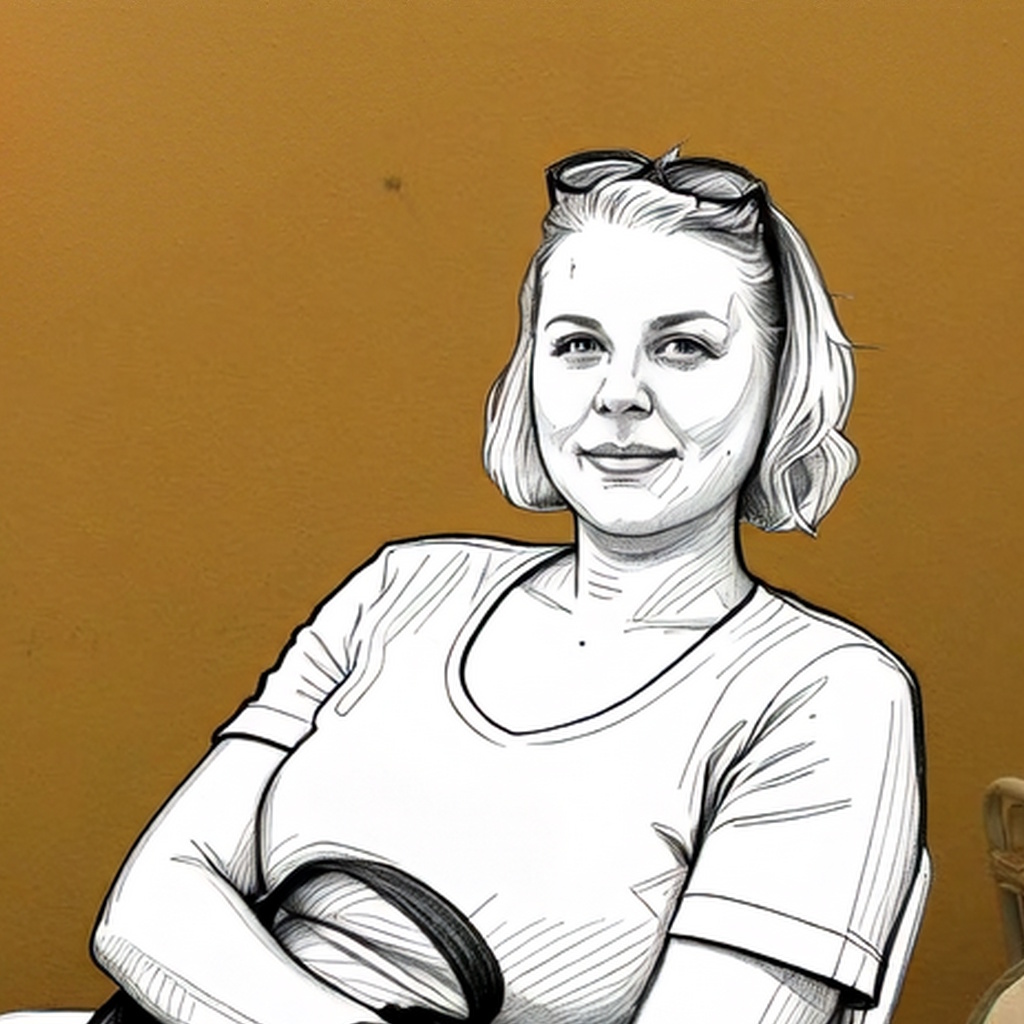
„Erstelle ein Bleistiftskizze der Frau. Achte darauf das Ihre Merkmale im Gesicht gleich bleiben und das man Sie noch erkennen kann."